Inhaltsverzeichnis
- Kurzantwort: Eine Pivot-Tabelle lohnt sich, sobald Ihre Excel-Liste Fragen beantworten soll
- Das Suchproblem: Die Daten sind vorhanden, aber die Auswertung dauert zu lange
- Vor der Pivot-Tabelle: Ihre Liste muss auswertbar sein
- Der einfache Ablauf: Von der Frage zur Pivot-Auswertung
- Kostenlose Anleitung oder Excel-Kurs: Was passt zu Ihrer Situation?
- Passender Pruefschritt: ein deutschsprachiger Excel-Kurs fuer Auswertung, Praesentation und Pivot
- Uebungsplan: Eine Pivot-Tabelle, die wirklich eine Frage beantwortet
- Haeufige Fehler beim Lernen von Pivot-Tabellen
- Fazit: Pivot-Tabellen lernen Sie am besten ueber echte Auswertungsfragen
- Haeufige Fragen
Kurzantwort: Eine Pivot-Tabelle lohnt sich, sobald Ihre Excel-Liste Fragen beantworten soll
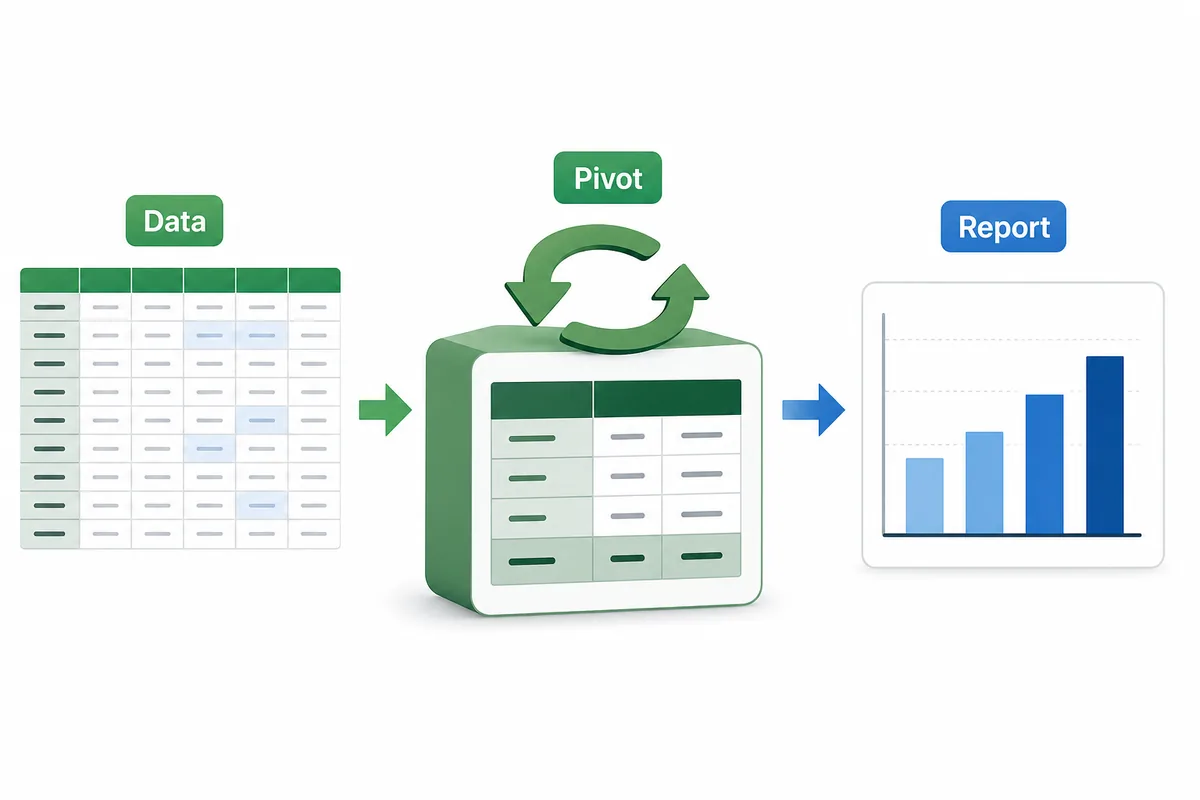
Excel Pivot-Tabelle lernen bedeutet nicht, noch eine komplizierte Formel auswendig zu koennen. Der eigentliche Nutzen entsteht, wenn Sie aus einer langen Liste schnell Antworten ziehen: Welche Produkte bringen den meisten Umsatz? Welche Kunden verursachen die meisten offenen Aufgaben? Welche Monate laufen besser, welche schlechter? Pivot-Tabellen fassen solche Daten zusammen, ohne dass Sie jede Auswertung manuell neu bauen muessen.
Pivot-Tabellen helfen besonders bei diesen Aufgaben
- Umsatz, Kosten, Stunden oder Mengen nach Monat, Kunde, Produkt oder Projekt zusammenfassen.
- lange Tabellen filtern, gruppieren und nach wichtigen Kennzahlen sortieren.
- regelmaessige Berichte vorbereiten, ohne jedes Mal neue Formeln zu kopieren.
- Datenfehler erkennen, weil Kategorien, Leerfelder und Ausreisser sichtbar werden.
- Auswertungen fuer Besprechungen, Praesentationen oder Entscheidungen schneller vorbereiten.
Kostenlose Anleitungen reichen, wenn Ihre Tabelle sauber ist und Sie nur wissen wollen, wo der PivotTable-Button liegt. Ein strukturierter Kurs wird hilfreicher, wenn Sie unsicher sind, welche Datenstruktur Sie brauchen, warum Summen falsch wirken oder wie aus der Pivot-Tabelle ein verstaendlicher Bericht wird.
Das Suchproblem: Die Daten sind vorhanden, aber die Auswertung dauert zu lange
Viele Nutzer suchen nach Pivot Tabelle erstellen, weil sie bereits eine Excel-Liste haben: Export aus Shop, CRM, Zeiterfassung, Buchhaltung, Vereinsverwaltung oder Projekttool. Die Liste ist lang, aber die Antwort auf einfache Fragen ist nicht sofort sichtbar. Dann wird sortiert, gefiltert, kopiert, mit SUMMEWENN gearbeitet und am Ende ist unklar, welche Version der Auswertung stimmt.
Typische Excel-Probleme und die bessere Pivot-Frage
| Situation | Haeufiger Umweg | Bessere Pivot-Frage |
|---|---|---|
| Sie haben hunderte Verkaufszeilen | Monate einzeln filtern und Summen manuell notieren | Wie gruppiere ich Umsatz nach Monat und Produkt? |
| Projektstunden liegen in einer Tabelle | Daten kopieren und pro Team neu addieren | Welche Summe entsteht je Team, Projekt und Zeitraum? |
| Kunden, Kategorien oder Statuswerte sind uneinheitlich | Fehler erst im Bericht bemerken | Welche Kategorien tauchen ueberhaupt auf und wo fehlen Werte? |
| Eine Auswertung wird monatlich gebraucht | alten Bericht ueberschreiben und hoffen, dass alle Bereiche stimmen | Wie aktualisiere ich eine Pivot-Tabelle mit neuen Daten? |
| Das Ergebnis soll praesentiert werden | Zahlenkolonnen in Folien einfuegen | Welche Kennzahlen gehoeren in Tabelle, Diagramm und Kurzfazit? |
Die bessere Lernfrage lautet deshalb nicht nur: Wie erstelle ich eine Pivot-Tabelle? Wichtiger ist: Welche Entscheidung soll die Auswertung erleichtern, und welche Felder brauche ich dafuer in Zeilen, Spalten, Werten und Filtern?
Vor der Pivot-Tabelle: Ihre Liste muss auswertbar sein
Die meisten Pivot-Probleme entstehen vor dem Klick auf Einfuegen. Excel kann Daten gut zusammenfassen, wenn die Ausgangsliste sauber aufgebaut ist. Jede Zeile sollte einen Vorgang, Verkauf, Termin, Auftrag oder Datensatz beschreiben. Jede Spalte sollte eine klare Bedeutung haben. Leere Zwischenzeilen, zusammengefuehrte Zellen, Zwischensummen in der Datenquelle und wechselnde Schreibweisen erschweren die Auswertung.
Checkliste fuer eine pivotfaehige Excel-Liste
- Eine Kopfzeile mit eindeutigen Spaltennamen verwenden.
- Keine leeren Zeilen oder dekorativen Zwischenueberschriften in der Datenliste lassen.
- Datum, Betrag, Kategorie, Kunde, Produkt oder Projekt in eigenen Spalten halten.
- Zahlen wirklich als Zahlen speichern, nicht als Text mit Sonderzeichen.
- Gleiche Kategorien gleich schreiben, etwa nicht einmal Vertrieb und einmal Sales verwenden.
- Die Datenquelle als Excel-Tabelle formatieren, wenn regelmaessig neue Zeilen hinzukommen.
Wer diese Grundlage versteht, vermeidet viele Frustmomente. Wenn eine Pivot-Tabelle falsche Summen zeigt, liegt es oft nicht an Pivot selbst, sondern an Textzahlen, Leerfeldern, Duplikaten oder einer Datenquelle, die eher wie ein gedruckter Bericht als wie eine Tabelle aufgebaut ist.
Der einfache Ablauf: Von der Frage zur Pivot-Auswertung
Ein guter Einstieg folgt einem wiederholbaren Ablauf. Starten Sie nicht mit allen Feldern gleichzeitig, sondern mit einer konkreten Frage. Danach pruefen Sie die Tabelle, legen die Pivot-Tabelle an, ziehen Felder an die richtige Stelle und formatieren das Ergebnis so, dass es fuer andere verstaendlich wird.
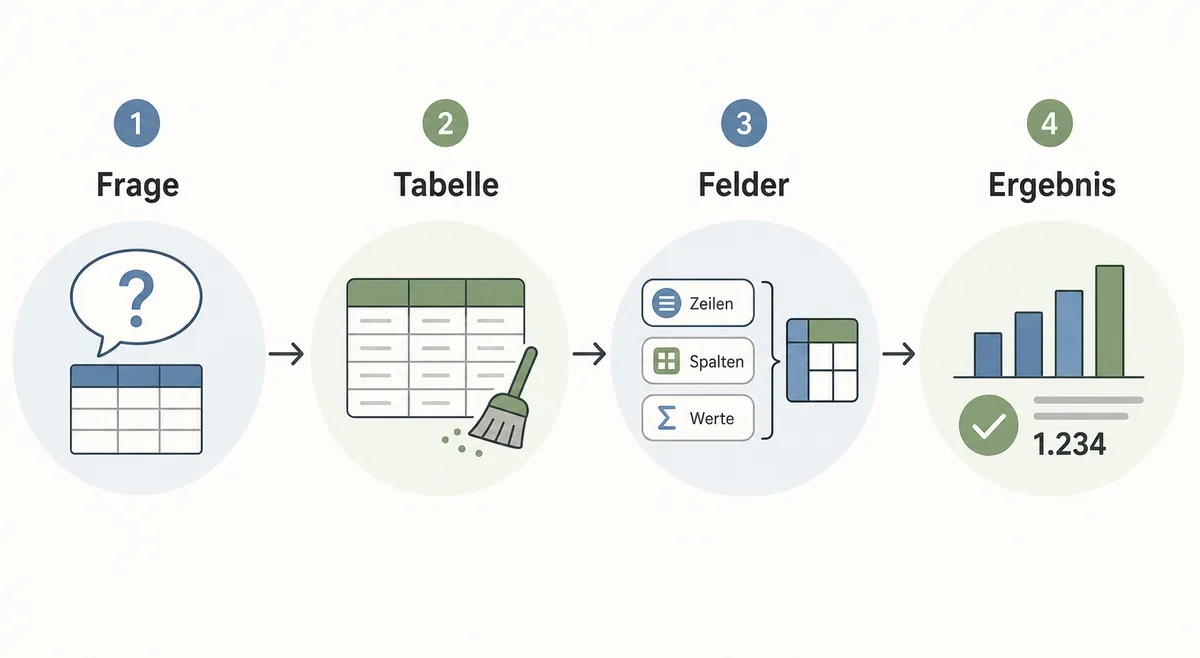
Welche Pivot-Bereiche bedeuten was?
| Pivot-Bereich | Typische Felder | Beispiel-Frage |
|---|---|---|
| Zeilen | Kunde, Produkt, Projekt, Kategorie | Welche Kunden haben welchen Umsatz? |
| Spalten | Monat, Quartal, Standort, Status | Wie veraendert sich das Ergebnis ueber die Zeit? |
| Werte | Umsatz, Kosten, Stunden, Menge | Welche Summe, Anzahl oder welcher Durchschnitt ist relevant? |
| Filter | Jahr, Region, Team, Kampagne | Welche Teilmenge soll im Bericht betrachtet werden? |
Diese Logik ist wichtiger als die genaue Excel-Version. Menues koennen sich veraendern, aber die Denkweise bleibt: Dimensionen strukturieren die Auswertung, Werte liefern die Kennzahl, Filter begrenzen den Blick.
Kostenlose Anleitung oder Excel-Kurs: Was passt zu Ihrer Situation?
Die aktuellen Suchergebnisse liefern viele schnelle Schritt-fuer-Schritt-Anleitungen. Das ist ideal, wenn Sie eine einzelne Pivot-Tabelle nachbauen wollen. Fuer berufliche Auswertungen reicht das aber nicht immer, weil Datenbereinigung, sinnvolle Kennzahlen, PivotChart, Formatierung und Praesentation zusammenhaengen.
Welche Lernform ist sinnvoll?
| Ziel | Bessere Wahl | Warum |
|---|---|---|
| Eine einfache Pivot-Tabelle einmal erstellen | kostenlose Microsoft-Hilfe oder Tutorial | der Bedienweg ist schnell nachvollziehbar |
| Daten aus Exporten regelmaessig auswerten | strukturierter Excel-Kurs | Datenstruktur, Aktualisierung und Fehlerpruefung muessen sitzen |
| Pivot-Ergebnisse in Meetings zeigen | Kurs mit Auswertung und Praesentationsbezug | Zahlen brauchen Format, Diagramm und klare Aussage |
| Teamweite Standards fuer Reports aufbauen | Workshop oder interne Vorlage | Feldnamen, Kennzahlen und Berichtslayouts muessen abgestimmt werden |
| Komplexe Modelle mit Power Query oder Power Pivot bauen | Fortgeschrittenenkurs | das geht ueber klassische Pivot-Grundlagen hinaus |
Passender Pruefschritt: ein deutschsprachiger Excel-Kurs fuer Auswertung, Praesentation und Pivot
Wenn Sie Excel-Daten nicht nur einmal filtern, sondern fuer Arbeit, Verein oder Selbststaendigkeit regelmaessig auswerten und praesentieren wollen, passt das Angebot "Microsoft Excel fuer Auswertung, Praesentation, Pivot" zum Suchproblem. Die Kursseite des Anbieters Trainstitute zeigt die aktuellen Inhalte und Bedingungen; pruefen Sie dort, ob Lernformat, Umfang und Beispiele zu Ihren Tabellen passen.
Nicht passend ist das Angebot, wenn Sie Excel zum ersten Mal oeffnen und noch mit Zellformatierung, einfachen Formeln oder Tabellenaufbau kaempfen. Dann ist ein Einsteigerkurs sinnvoller. Ebenfalls nicht passend ist es, wenn Sie schon mit Power Query, Datenmodell, DAX oder automatisierten BI-Prozessen arbeiten; dafuer brauchen Sie ein fortgeschrittenes Spezialtraining.
Uebungsplan: Eine Pivot-Tabelle, die wirklich eine Frage beantwortet
Pivot lernt man am besten an eigenen Daten oder an einer realistischen Beispieltafel. Nehmen Sie nicht sofort die schwierigste Datei aus dem Unternehmen. Bauen Sie zuerst eine kleine Liste mit Datum, Kunde, Kategorie, Produkt und Betrag. Danach stellen Sie drei Fragen, die Sie mit derselben Datenquelle beantworten.
Drei gute Uebungsfragen fuer den Einstieg
- Welcher Monat hat den hoechsten Gesamtumsatz?
- Welche Produktkategorie ist bei welchem Kunden besonders stark?
- Welche Top-5-Kunden oder Projekte sollten im Bericht zuerst erscheinen?
Aendern Sie danach nur eine Sache: Ziehen Sie ein Feld aus Zeilen in Spalten, wechseln Sie Summe zu Anzahl oder setzen Sie einen Filter. So sehen Sie, wie sich die Aussage veraendert. Genau dieses kontrollierte Experimentieren macht Pivot-Tabellen verstaendlich.
Haeufige Fehler beim Lernen von Pivot-Tabellen
Viele Fehler entstehen, weil Pivot-Tabellen wie ein fertiger Zauberknopf behandelt werden. In Wahrheit sind sie ein Werkzeug fuer strukturierte Fragen. Wenn die Datenquelle unklar ist oder die Kennzahl nicht definiert wurde, kann auch die Pivot-Tabelle keine gute Entscheidung liefern.
Fehler und bessere Alternative
| Fehler | Folge | Besser |
|---|---|---|
| Mit einer unsauberen Liste starten | Felder fehlen, Summen wirken falsch, Kategorien splitten sich auf | Datenquelle zuerst als klare Tabelle vorbereiten |
| Alle Felder gleichzeitig hineinziehen | die Auswertung wird unlesbar und langsam | mit einer Frage und wenigen Feldern beginnen |
| Summe, Anzahl und Durchschnitt nicht pruefen | die Kennzahl beantwortet die falsche Frage | Werteinstellungen bewusst kontrollieren |
| Ergebnis ohne Kontext praesentieren | Zahlenkolonnen ueberzeugen nicht | kurzes Fazit, Diagramm oder Top-Liste ergaenzen |
Fazit: Pivot-Tabellen lernen Sie am besten ueber echte Auswertungsfragen
Excel Pivot-Tabelle lernen lohnt sich, wenn Sie aus Listen wiederholt klare Antworten gewinnen muessen. Der wichtigste Schritt ist nicht der Button, sondern die Frage: Welche Kennzahl soll nach welchen Merkmalen zusammengefasst werden? Wenn Sie diese Logik beherrschen, werden Pivot-Tabellen zu einem praktischen Werkzeug fuer Alltag, Beruf, Verein und Selbststaendigkeit.
Fuer einzelne Bedienfragen reicht eine kostenlose Anleitung. Wenn Sie aber Daten auswerten, Ergebnisse praesentieren und typische Fehler vermeiden wollen, ist ein strukturierter deutschsprachiger Kurs wie "Microsoft Excel fuer Auswertung, Praesentation, Pivot" ein sinnvoller naechster Pruefschritt.
Haeufige Fragen
Was ist eine Pivot-Tabelle in Excel?
Eine Pivot-Tabelle fasst Daten aus einer Liste zusammen. Sie koennen damit zum Beispiel Umsatz, Kosten, Stunden oder Mengen nach Kunden, Monaten, Produkten oder Projekten gruppieren, filtern und vergleichen.
Ist eine Pivot-Tabelle schwer zu lernen?
Die ersten Schritte sind nicht schwer, wenn die Datenliste sauber aufgebaut ist. Schwieriger ist oft die Entscheidung, welche Frage beantwortet werden soll und welche Felder in Zeilen, Spalten, Werte und Filter gehoeren.
Wann lohnt sich ein Excel-Pivot-Kurs?
Ein Excel-Pivot-Kurs lohnt sich, wenn Sie regelmaessig Daten auswerten, Berichte vorbereiten oder Pivot-Ergebnisse praesentieren muessen. Fuer eine einmalige einfache Tabelle reicht oft eine kostenlose Anleitung.
Welche Daten brauche ich fuer eine Pivot-Tabelle?
Sie brauchen eine klare Tabelle mit eindeutigen Spaltennamen und einzelnen Datensaetzen pro Zeile. Leere Zwischenzeilen, zusammengefuehrte Zellen, Textzahlen und uneinheitliche Kategorien sollten vorher bereinigt werden.
Was ist der haeufigste Fehler bei Pivot-Tabellen?
Der haeufigste Fehler ist eine unsaubere Ausgangsliste. Wenn Zahlen als Text gespeichert sind, Kategorien unterschiedlich geschrieben werden oder Zwischensummen in der Datenquelle stehen, wirkt die Pivot-Auswertung schnell falsch.