Inhaltsverzeichnis
- Kurzantwort: Word lernen heisst zuerst saubere Dokumente bauen, nicht alle Funktionen kennen
- Das eigentliche Suchproblem: Das Dokument sieht am Anfang gut aus und zerfaellt beim Bearbeiten
- Die sinnvolle Reihenfolge: erst schreiben, dann strukturieren, dann formatieren
- Kostenlose Word-Hilfe oder Kurs: Was passt zu Ihrer Situation?
- Passender Pruefschritt: ein deutschsprachiger Word-Kurs fuer Einsteiger
- Uebungsprojekt: Erstellen Sie ein Dokument, das typische Fehler sichtbar macht
- Checkliste vor dem Speichern und Teilen
- Haeufige Fragen
Kurzantwort: Word lernen heisst zuerst saubere Dokumente bauen, nicht alle Funktionen kennen
Word lernen fuer Anfaenger beginnt am besten mit einem konkreten Ziel: ein lesbares Dokument erstellen, das sich spaeter ohne Chaos anpassen, drucken und als PDF weitergeben laesst. Dafuer muessen Sie nicht jede Funktion kennen. Wichtiger sind wenige Grundlagen, die fast jedes Dokument stabiler machen: Ueberschriften, Absaetze, Listen, Seitenlayout, Speichern und Export.
Die wichtigsten Word-Grundlagen fuer den Einstieg
- Text nicht nur optisch groesser machen, sondern Ueberschriften und Formatvorlagen verstehen.
- Abstaende ueber Absatzfunktionen loesen statt mit vielen Leerzeilen.
- Listen, Tabellen und Bilder so einfuegen, dass das Dokument beim Aendern nicht verrutscht.
- Seitenraender, Umbrueche und PDF-Export frueh testen.
- Ein eigenes Uebungsdokument bauen, statt nur einzelne Tipps nachzuklicken.
Kostenlose Anleitungen reichen, wenn Sie nur eine einzelne Frage klaeren moechten. Wenn Sie aber regelmaessig Briefe, Protokolle, Bewerbungen, Vereinsunterlagen oder einfache Berichte erstellen, lohnt sich ein gefuehrter Lernweg eher: Er reduziert typische Formatierungsfehler und zeigt die Reihenfolge, in der Word-Funktionen wirklich zusammenhaengen.
Das eigentliche Suchproblem: Das Dokument sieht am Anfang gut aus und zerfaellt beim Bearbeiten
Viele Nutzer suchen nach Microsoft Word Grundlagen, weil ein konkretes Dokument nicht funktioniert: Die Ueberschrift springt auf die naechste Seite, Aufzaehlungen werden uneinheitlich, Bilder verschieben Text oder der PDF-Export sieht anders aus als erwartet. Das Problem ist selten fehlender Fleiss. Meist wurde Word wie eine Schreibmaschine benutzt, obwohl das Programm stark ueber Struktur arbeitet.
Typische Word-Probleme und die bessere Lernfrage
| Problem im Dokument | Wahrscheinliche Ursache | Bessere Lernfrage |
|---|---|---|
| Abstaende sind ueberall unterschiedlich | Leerzeilen und manuelle Einrueckungen statt Absatzformatierung | Wie steuere ich Abstand vor und nach einem Absatz? |
| Ueberschriften sehen gleich aus, sind aber nicht strukturiert | Schriftgroesse wurde manuell veraendert | Wie nutze ich Formatvorlagen fuer Ueberschriften? |
| Bilder verrutschen beim Bearbeiten | Textumbruch und Positionierung sind nicht verstanden | Wann soll ein Bild mit Textumbruch, wann in einer Tabelle stehen? |
| Seitenumbrueche wirken zufaellig | Mehrfaches Druecken von Enter statt gezieltem Seitenumbruch | Wie setze ich Seitenumbrueche sauber? |
| PDF sieht anders aus als das Word-Dokument | Export, Drucklayout oder eingebettete Elemente wurden nicht getestet | Welche Kontrolle brauche ich vor dem Teilen? |
Ein guter Einstieg beantwortet deshalb nicht nur "Wo ist welcher Button?", sondern "Welche Funktion verhindert welchen Fehler?". Genau dieser Blick macht Word fuer Anfaenger schneller verstaendlich.
Die sinnvolle Reihenfolge: erst schreiben, dann strukturieren, dann formatieren
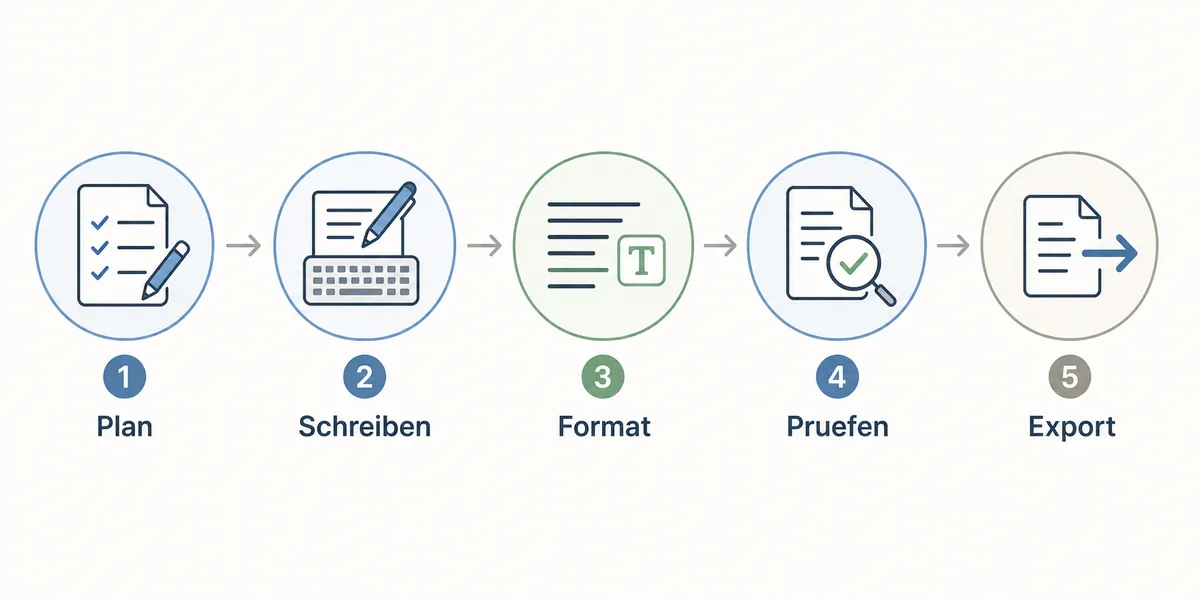
Viele Word-Kurse und Hilfeseiten starten mit der Benutzeroberflaeche. Das ist nuetzlich, aber fuer echte Dokumente nicht genug. Praktischer ist eine Lernreihenfolge, die einem normalen Dokumentprojekt folgt: Inhalt planen, Rohtext schreiben, Struktur setzen, Layout pruefen und exportieren.
Ein belastbarer Uebungsablauf
- Plan: Zweck, Leser und Umfang des Dokuments kurz festlegen.
- Schreiben: Erst Rohtext erfassen, ohne waehrenddessen jedes Detail zu gestalten.
- Struktur: Ueberschriften, Abschnitte, Listen und Tabellen ordnen.
- Format: Schriften, Abstaende, Seitenraender und visuelle Elemente vereinheitlichen.
- Pruefen: Seitenumbrueche, Rechtschreibung, Druckansicht und PDF-Export kontrollieren.
Diese Reihenfolge verhindert, dass Sie jede Korrektur wieder von vorn machen muessen. Sie passt fuer einfache Briefe, Protokolle, Handouts, Angebote, Vereinsdokumente und viele berufliche Unterlagen.
Kostenlose Word-Hilfe oder Kurs: Was passt zu Ihrer Situation?
Fuer Word gibt es viele kostenlose Erklaerungen, auch direkt von Microsoft. Das ist ideal, wenn Sie eine bestimmte Funktion suchen. Schwieriger wird es, wenn Ihnen der rote Faden fehlt: Dann fuehrt die Suche von einem Einzelproblem zum naechsten, ohne dass ein sauberes Grundverstaendnis entsteht.
Welche Lernform ist sinnvoll?
| Situation | Bessere Wahl | Warum |
|---|---|---|
| Sie wollen nur wissen, wie man eine Seitenzahl einfuegt | Kostenlose Hilfe oder Microsoft-Support | ein einzelner Suchtreffer loest das konkrete Problem schnell |
| Sie erstellen zum ersten Mal ein wichtiges Dokument | Gefuehrte Schritt-fuer-Schritt-Anleitung | Sie lernen die Reihenfolge statt nur einzelne Buttons |
| Sie arbeiten regelmaessig mit Protokollen, Briefen oder Berichten | Strukturierter Word-Kurs | Formatvorlagen, Layout und Export sparen dauerhaft Nacharbeit |
| Sie brauchen Corporate-Design-Vorlagen oder Makros | Spezialschulung oder interne Vorlage | das geht ueber Einsteiger-Grundlagen hinaus |
| Sie lernen besser visuell und moechten mitklicken | Videokurs mit Uebungsdokument | Bildschirmablaeufe sind leichter nachzuvollziehen als reine Textanleitungen |
Passender Pruefschritt: ein deutschsprachiger Word-Kurs fuer Einsteiger
Wenn Sie Word nicht nur punktuell nachschlagen, sondern als Einsteiger strukturiert lernen moechten, passt das Angebot "Microsoft Word fuer Einsteiger" zum Suchproblem. Die Kursseite des Anbieters Trainstitute zeigt die aktuellen Inhalte und Bedingungen; pruefen Sie dort, ob Lernformat, Umfang und Beispiele zu Ihrem Dokumentziel passen.
Nicht passend ist das Angebot, wenn Sie bereits sicher mit Word arbeiten und nur Spezialthemen wie Serienbriefe, komplexe wissenschaftliche Arbeiten, Makros, Team-Vorlagen oder Barrierefreiheit im Detail brauchen. Dann sollten Sie gezielt nach Fortgeschrittenen-Training oder einer internen Vorlage suchen.
Uebungsprojekt: Erstellen Sie ein Dokument, das typische Fehler sichtbar macht
Word lernt man schneller mit einem kleinen Projekt als mit zufaelligen Menue-Klicks. Waehlen Sie ein Dokument, das Ihnen wirklich begegnet: ein Vereinsprotokoll, ein zweiseitiger Bericht, ein Handout fuer eine Schulung oder ein Bewerbungsanschreiben. Es muss nicht perfekt sein, sollte aber mehrere typische Elemente enthalten.
Ein gutes Einsteiger-Uebungsdokument enthaelt
- eine klare Titelseite oder Kopfzeile mit Datum und Thema.
- mindestens drei Ueberschriftenebenen oder Abschnittsueberschriften.
- eine Aufzaehlung, eine nummerierte Liste und eine kleine Tabelle.
- ein Bild oder Logo mit kontrolliertem Textumbruch.
- Seitenzahlen, Seitenumbruch und Export als PDF.
- eine finale Pruefrunde mit Druckansicht und Rechtschreibkontrolle.
Wenn dieses Uebungsdokument stabil bleibt, haben Sie mehr gelernt als durch zehn isolierte Kurzvideos. Sie erkennen dann auch besser, welche fortgeschrittenen Word-Funktionen spaeter wirklich relevant sind.
Checkliste vor dem Speichern und Teilen
Bevor Sie ein Word-Dokument verschicken, sollten Sie nicht nur den Text lesen. Gerade bei Anfaengern entstehen die peinlichsten Fehler durch Layout, Umbrueche und Dateiformat. Eine kurze Pruefroutine spart hier viel Nacharbeit.
Vor dem Teilen pruefen
- Sind Ueberschriften, Listen und Abstaende einheitlich?
- Beginnen neue Abschnitte wirklich dort, wo sie sollen?
- Sind Bilder, Tabellen und Seitenzahlen in der Druckansicht stabil?
- Ist der Dateiname eindeutig und ohne interne Arbeitsnotizen?
- Soll der Empfaenger die Datei bearbeiten oder reicht ein PDF?
- Wurde das PDF nach dem Export noch einmal geoeffnet und geprueft?
Diese Checkliste ist bewusst einfach. Sie zwingt Einsteiger dazu, Word als Dokumentwerkzeug zu nutzen und nicht nur als leere Schreibflaeche. Genau dadurch werden Ergebnisse professioneller, auch ohne fortgeschrittene Funktionen.
Haeufige Fragen
Wie lerne ich Microsoft Word als Anfaenger am besten?
Am besten lernen Sie Word mit einem kleinen echten Dokument. Schreiben Sie zuerst den Inhalt, setzen Sie danach Ueberschriften, Listen, Tabellen und Seitenlayout, und pruefen Sie am Ende Druckansicht sowie PDF-Export. Einzelne Hilfeseiten sind gut fuer konkrete Fragen, ein Kurs hilft eher beim roten Faden.
Welche Word-Grundlagen sollte man zuerst koennen?
Wichtig sind Text eingeben und korrigieren, Absatzabstaende, Ueberschriften und Formatvorlagen, Listen, Tabellen, Bilder einfuegen, Seitenumbrueche, Speichern und Export als PDF. Spezialthemen wie Makros oder Serienbriefe koennen spaeter folgen.
Reicht kostenlose Word-Hilfe fuer Einsteiger aus?
Ja, wenn Sie nur einzelne Funktionen suchen. Wenn Sie aber immer wieder mit Formatierung, Seitenumbruechen oder unsicheren Dokumentablaeufen kaempfen, ist ein strukturierter Lernweg oft effizienter als viele einzelne Suchtreffer.
Ist ein Word-Kurs fuer Bewerbungen oder Protokolle sinnvoll?
Ein Einsteigerkurs kann sinnvoll sein, wenn Sie regelmaessig formale Dokumente erstellen und sichere Grundlagen brauchen. Fuer sehr spezifische Anforderungen, etwa wissenschaftliche Arbeiten oder Firmenvorlagen, ist zusaetzlich eine spezialisierte Anleitung noetig.
Was ist der haeufigste Word-Fehler bei Anfaengern?
Sehr haeufig werden Abstaende, Einrueckungen und Seitenwechsel manuell mit Leerzeichen, Tabulatoren oder vielen Enter-Tasten gebaut. Stabiler sind Absatzformatierung, Formatvorlagen und gezielte Seitenumbrueche.