Inhaltsverzeichnis
- Kurzantwort: Gute Excel-Dateneingabe begrenzt Fehler, bevor sie entstehen
- Regel 1 und 2: Die Tabelle vor der ersten Eingabe strukturieren
- Regel 3: Excel-Dateneingabe mit Auswahllisten vereinfachen
- Regel 4: Mit Excel-Datenueberpruefung ungueltige Werte abfangen
- Regel 5 und 6: Dubletten erkennen und Formeln schuetzen
- Wann ein Excel-Kurs zur Dateneingabe sinnvoll ist
- Regel 7: Die Eingabetabelle mit echten Grenzfaellen testen
- Fazit: Saubere Excel-Daten entstehen bei der Eingabe, nicht erst im Bericht
- Haeufige Fragen
Kurzantwort: Gute Excel-Dateneingabe begrenzt Fehler, bevor sie entstehen
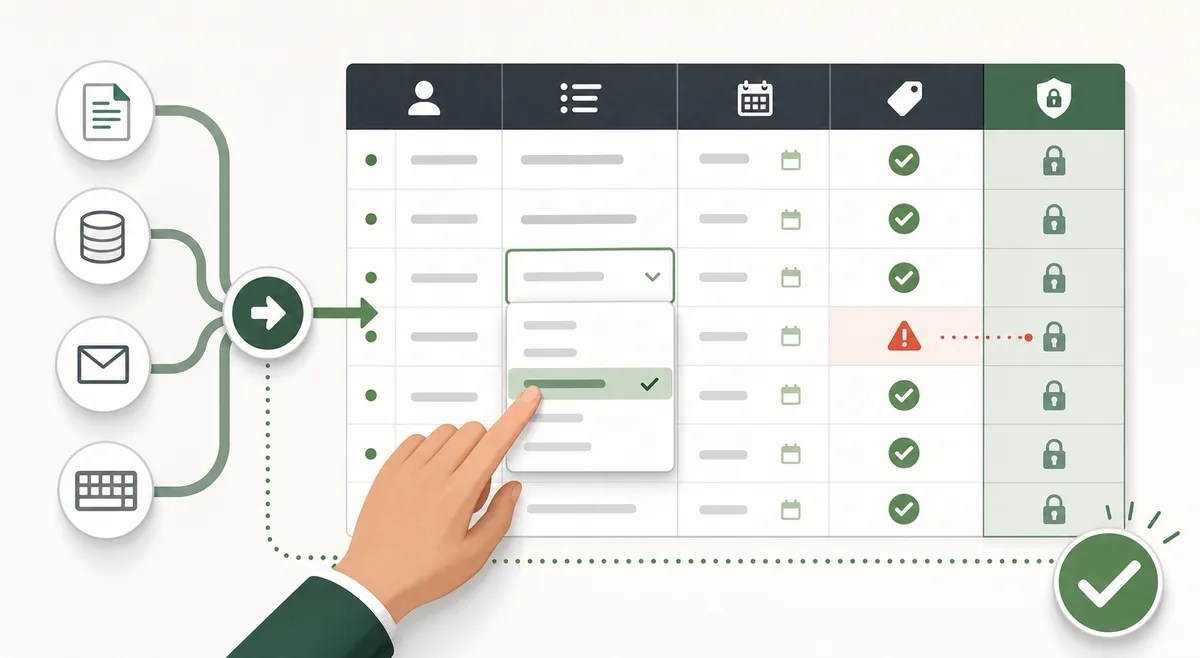
Excel Dateneingabe wird verlaesslicher, wenn jede Zeile genau einen Datensatz beschreibt, jede Spalte nur eine Bedeutung hat und wiederkehrende Werte nicht frei eingetippt werden muessen. Legen Sie deshalb zuerst Pflichtfelder und erlaubte Formate fest. Nutzen Sie danach Auswahllisten oder Datenueberpruefung, markieren Sie Dubletten, trennen Sie Eingabe- von Formelspalten und testen Sie die Tabelle mit typischen Fehlereingaben. So entsteht eine Arbeitsdatei, die nicht nur ordentlich aussieht, sondern auch spaeter sortiert, verglichen und ausgewertet werden kann.
Die sieben Regeln im Ueberblick
- Pro Zeile einen Vorgang und pro Spalte genau ein Merkmal speichern.
- Eindeutige Spaltennamen, Datentypen und Pflichtfelder vor der ersten Eingabe festlegen.
- Wiederkehrende Kategorien ueber Auswahllisten statt als Freitext erfassen.
- Datum, Zahl, Einheit und Laenge mit der Excel-Datenueberpruefung begrenzen.
- Eindeutige Schluessel verwenden und doppelte Werte frueh sichtbar machen.
- Formeln, Referenzlisten und Eingabefelder optisch sowie technisch voneinander trennen.
- Vor der Uebergabe Grenzfaelle testen und eine kurze Pruefroutine dokumentieren.
Diese Regeln loesen ein anderes Problem als eine Pivot-Auswertung: Hier geht es nicht darum, vorhandene Daten zusammenzufassen, sondern bereits bei der Erfassung eine belastbare Datenquelle aufzubauen. Genau diese Vorarbeit verhindert, dass spaeter mehrere Schreibweisen, Textzahlen oder doppelte Auftraege in Berichten auftauchen.
Regel 1 und 2: Die Tabelle vor der ersten Eingabe strukturieren
Eine gute Eingabetabelle beginnt nicht mit Farben, Rahmen oder Formeln, sondern mit einer klaren Definition des Datensatzes. In einer Auftragsliste kann eine Zeile zum Beispiel genau eine Auftragsposition abbilden. Dann gehoeren Auftragsnummer, Datum, Kundennummer, Produkt, Menge, Einzelpreis und Status in getrennte Spalten. Zwei Produkte in einer Zelle oder mehrere Datumsangaben in einem Feld machen spaetere Filter, Vergleiche und Berechnungen unnoetig schwierig.
Von der unklaren Liste zur belastbaren Eingabetabelle
| Problem | Bessere Struktur | Nutzen |
|---|---|---|
| Name und E-Mail stehen gemeinsam in einer Zelle | Eigene Spalten fuer Name und E-Mail-Adresse | Kontaktdaten lassen sich einzeln pruefen, filtern und exportieren. |
| Menge und Einheit werden als 12 Stueck eingetragen | Zahl 12 in Menge, Stueck in einer separaten Einheitsspalte | Mengen bleiben berechenbar und Einheiten koennen vereinheitlicht werden. |
| Status wird mal als offen, Offen oder in Arbeit geschrieben | Vorgegebene Statusliste mit festgelegten Begriffen | Filter und Auswertungen behandeln gleiche Zustaende auch gleich. |
| Leerzeilen trennen Wochen oder Abteilungen | Durchgehende Liste plus eigene Spalten fuer Woche und Abteilung | Neue Zeilen erweitern die Datenquelle ohne manuelle Teilbereiche. |
| Zwischensummen stehen mitten in den Rohdaten | Rohdaten ohne Summenzeilen; Auswertung in einem eigenen Bereich | Sortierung und spaetere Pivot-Tabellen beziehen keine Summen doppelt ein. |
Formulieren Sie fuer jede Spalte eine kurze Regel: Welche Information gehoert hinein, in welchem Format und darf das Feld leer bleiben? Diese kleine Datendefinition ist besonders wichtig, wenn mehrere Personen dieselbe Datei pflegen. Sie verhindert, dass jeder nach eigener Logik entscheidet und dieselbe Information auf unterschiedliche Weise erfasst.
Regel 3: Excel-Dateneingabe mit Auswahllisten vereinfachen
Auswahllisten sind sinnvoll, wenn ein Feld nur wenige erlaubte Werte kennt: Status, Standort, Team, Produktgruppe oder Zahlungsart. Statt einen Status jedes Mal neu zu tippen, waehlt die bearbeitende Person einen Begriff aus einer gepflegten Referenzliste. Das beschleunigt wiederholte Eingaben und verhindert Varianten wie erledigt, abgeschlossen und fertig, obwohl alle drei dasselbe bedeuten sollen.
So bleibt eine Auswahlliste wartbar
- Die erlaubten Werte auf einem eigenen Blatt oder in einer klar benannten Referenztabelle pflegen.
- Begriffe kurz, eindeutig und fuer alle Bearbeitenden verstaendlich formulieren.
- Nur stabile Kategorien vorgeben; freie Kommentare gehoeren in eine separate Spalte.
- Neue Werte zentral ergaenzen, statt die Datenueberpruefung in vielen Zellen einzeln anzupassen.
- Leere Werte nur erlauben, wenn das Feld tatsaechlich optional ist.
Nicht jedes Feld braucht eine Liste. Namen, individuelle Notizen oder einmalige Beschreibungen bleiben Freitext. Der entscheidende Test lautet: Soll dieser Wert spaeter gruppiert, gefiltert oder mit einer Referenz verglichen werden? Wenn ja, lohnt sich meist eine kontrollierte Auswahl.
Regel 4: Mit Excel-Datenueberpruefung ungueltige Werte abfangen
Die Datenueberpruefung kann Eingaben nach Typ oder Wertebereich begrenzen. Fuer eine Mengenspalte lassen sich beispielsweise nur ganze Zahlen groesser als null zulassen. Eine Datumsspalte kann auf einen plausiblen Projektzeitraum begrenzt werden. Bei Artikelcodes kann eine feste Textlaenge helfen. Wichtig ist eine verstaendliche Fehlermeldung: Sie sollte erklaeren, welcher Wert erwartet wird, statt nur eine Eingabe abzulehnen.
Welche Pruefung passt zu welchem Feld?
| Feld | Sinnvolle Regel | Typischer Fehler |
|---|---|---|
| Menge | Ganze Zahl zwischen einem plausiblen Minimum und Maximum | Text, negative Menge oder versehentlich zu viele Stellen |
| Lieferdatum | Datum innerhalb des zulaessigen Planungszeitraums | Zahlendreher, Textdatum oder ein Termin ausserhalb des Projekts |
| Rabatt | Dezimalwert in einem festgelegten Bereich | 50 statt 0,5 beziehungsweise uneinheitliche Prozentangaben |
| Produktstatus | Liste mit freigegebenen Statuswerten | Abkuerzungen und wechselnde Schreibweisen |
| Interne Kennung | Textlaenge oder benutzerdefinierte Regel | Fehlende fuehrende Null oder falsche Anzahl Zeichen |
Zellformatierung allein ist keine Eingabepruefung. Ein als Datum formatiertes Feld kann je nach Eingabe weiterhin einen unpassenden Wert enthalten. Testen Sie deshalb bewusst Werte knapp innerhalb und ausserhalb der erlaubten Grenze sowie kopierte Daten. In manchen Arbeitsablaeufen kann Einfuegen oder Importieren Regeln anders beanspruchen als die manuelle Eingabe.
Regel 5 und 6: Dubletten erkennen und Formeln schuetzen
Doppelte Werte sind nicht automatisch falsch. Zwei Kunden koennen denselben Nachnamen haben, und ein Produkt darf in vielen Auftraegen vorkommen. Entscheiden Sie deshalb zuerst, welches Feld wirklich eindeutig sein muss. In einer Auftragsliste kann das eine Auftragsnummer sein; bei Positionen braucht es eventuell die Kombination aus Auftrags- und Positionsnummer. Bedingte Formatierung kann verdächtige Dubletten sichtbar machen, eine passende Pruefregel kann sie bei der Eingabe verhindern.
Ebenso wichtig ist die Trennung zwischen Eingabe und Berechnung. Kennzeichnen Sie Eingabezellen einheitlich, halten Sie Formeln in eigenen Spalten und sperren Sie Formel- sowie Referenzbereiche, wenn die Datei verteilt wird. Blattschutz ersetzt keine Zugriffssteuerung fuer vertrauliche Daten, verhindert aber viele versehentliche Aenderungen an Formeln oder Hilfslisten. Eine unveraenderte Ausgangsvorlage und klare Dateiversionen erleichtern die Wiederherstellung.
Wann ein Excel-Kurs zur Dateneingabe sinnvoll ist
Eine kostenlose Microsoft-Anleitung reicht, wenn Sie nur eine einzelne Auswahlliste anlegen oder den Dialog fuer die Datenueberpruefung finden moechten. Ein strukturierter Kurs ist eher sinnvoll, wenn Sie bereits mit Excel arbeiten, aber Dateneingabe, Tabellenvergleiche, Dubletten, Referenzwerte und Produktdaten als zusammenhaengenden Arbeitsablauf verstehen wollen. Fuer eine individuelle Unternehmensdatei mit Berechtigungen, Schnittstellen oder komplexen Makros ist dagegen ein Workshop oder direkte Beratung meist passender.
Als naechster Pruefschritt passt das Angebot "Microsoft Excel zur Dateneingabe und Produkte" vom Anbieter Trainstitute zu Nutzern, die die Excel-Grundlagen bereits kennen. Laut Anbieterseite ist es Teil einer auf den Bueroalltag ausgerichteten Kursreihe und behandelt unter anderem effizientere Dateneingabe, Datenueberpruefung, das Verhindern doppelter Werte, Tabellenvergleiche sowie den Umgang mit Produkt- und Zahlenangaben. Pruefen Sie auf der Angebotsseite die aktuell sichtbaren Inhalte, Zugangsvoraussetzungen und Bedingungen fuer Ihren konkreten Einsatz.
Nicht passend ist der Kurs, wenn Sie Excel zum ersten Mal oeffnen und noch Zellbezuege, einfache Formeln oder grundlegende Formatierung lernen muessen. Fuer automatisierte Datenimporte, Power Query, Datenmodelle oder unternehmensweite Stammdatenprozesse brauchen Sie ebenfalls ein spezialisiertes Fortgeschrittenentraining beziehungsweise eine technische Loesung statt eines allgemeinen Videokurses.
Regel 7: Die Eingabetabelle mit echten Grenzfaellen testen
Eine Tabelle ist erst einsatzbereit, wenn typische Fehler absichtlich ausprobiert wurden. Verwenden Sie dafuer eine Kopie mit wenigen Testdatensaetzen. Geben Sie ein leeres Pflichtfeld, einen ungueltigen Status, ein zu fruehes Datum, eine doppelte Kennung, eine Zahl als Text und einen extrem hohen Wert ein. Pruefen Sie danach, welche Fehler blockiert, klar erklaert oder zumindest sichtbar markiert werden.
Kurze Abnahme vor der Uebergabe
- Sind Eingabefelder, Formelspalten und Referenzbereiche eindeutig erkennbar?
- Funktionieren Auswahllisten auch nach dem Ergaenzen neuer erlaubter Werte?
- Werden ungueltige Datums-, Mengen- und Statuswerte verstaendlich abgewiesen?
- Bleiben fuehrende Nullen in Kennungen erhalten, ohne dass Zahlenberechnungen gestoert werden?
- Werden neue Zeilen von Formeln, Formatierung und spaeteren Auswertungen erfasst?
- Ist geklaert, wer Referenzlisten aendern und wer nur Datensaetze erfassen darf?
- Gibt es eine saubere Vorlage oder Sicherung, falls Formeln versehentlich geaendert werden?
Lassen Sie die Datei zusaetzlich von einer Person testen, die sie nicht gebaut hat. Sie erkennt eher unklare Spaltennamen, fehlende Hinweise und Arbeitsschritte, die fuer den Ersteller selbstverstaendlich wirken. Bei regelmaessig genutzten Tabellen sollte diese Pruefung wiederholt werden, sobald neue Spalten, Kategorien oder Importquellen hinzukommen.
Fazit: Saubere Excel-Daten entstehen bei der Eingabe, nicht erst im Bericht
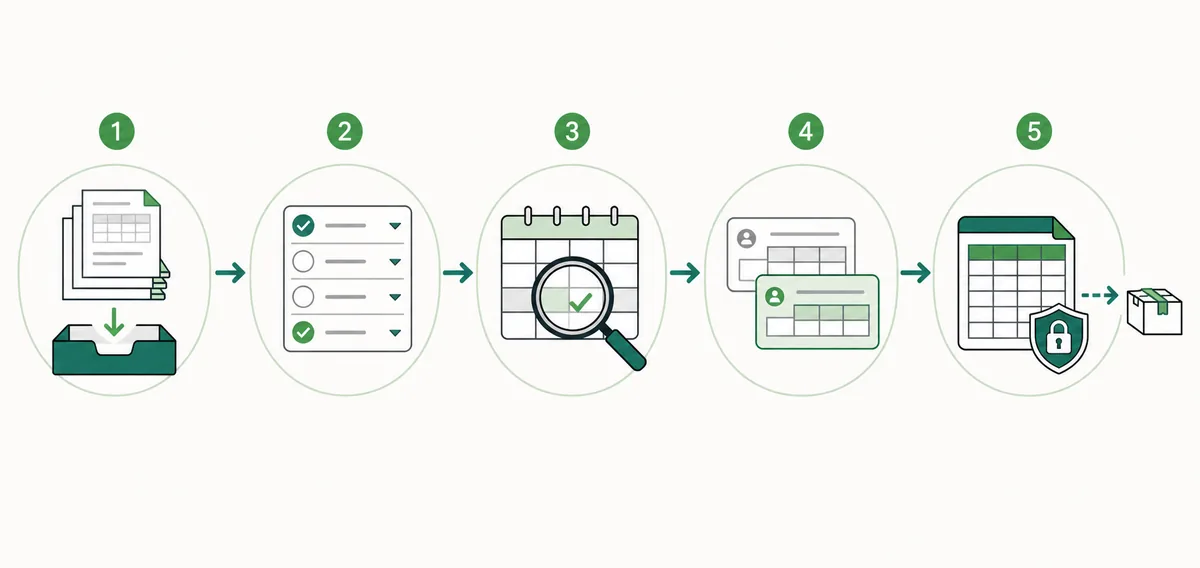
Verlaessliche Excel Dateneingabe kombiniert eine klare Tabellenstruktur mit begrenzten Auswahlmoeglichkeiten, passenden Wertepruefungen und einem eindeutigen Umgang mit Dubletten. Der groesste Gewinn liegt nicht in einer einzelnen Funktion, sondern in der Reihenfolge: Datensatz definieren, erlaubte Werte festlegen, Eingabe steuern, Formeln schuetzen und Grenzfaelle testen.
Fuer eine einzelne Funktion reichen kostenlose Anleitungen. Wer diese Bausteine im Bueroalltag zusammen einsetzen und anhand mehrerer Dateneingabe- und Produktaufgaben ueben moechte, kann den Kurs von Trainstitute als naechsten Pruefschritt ansehen. Fuer spezielle Unternehmensprozesse bleibt eine eigene Daten- und Berechtigungsplanung notwendig.
Haeufige Fragen
Wie kann ich die Excel-Dateneingabe vereinfachen?
Verwenden Sie eindeutige Spalten, formatieren Sie den Datenbereich als Tabelle und ersetzen Sie wiederkehrenden Freitext durch Auswahllisten. Datenueberpruefung, klare Pflichtfelder und getrennte Formelspalten reduzieren weitere Eingabeschritte und Fehler.
Wie verhindert man falsche Eingaben in Excel?
Mit der Datenueberpruefung koennen Sie erlaubte Zahlen, Datumsbereiche, Textlaengen oder Listenwerte festlegen. Ergaenzen Sie eine verstaendliche Eingabe- und Fehlermeldung und testen Sie die Regel auch mit kopierten sowie grenzwertigen Daten.
Kann Excel doppelte Werte bei der Eingabe verhindern?
Ja, je nach Aufbau lassen sich Dubletten mit einer benutzerdefinierten Pruefregel verhindern oder mit bedingter Formatierung markieren. Vorher muss klar sein, welches Feld oder welche Feldkombination tatsaechlich eindeutig sein soll.
Warum werden Zahlen in Excel manchmal als Text gespeichert?
Importierte Trennzeichen, Leerzeichen, vorangestellte Apostrophe oder uneinheitliche Dezimalzeichen koennen Zahlen zu Text machen. Kennungen mit fuehrenden Nullen sollten bewusst als Text definiert werden; echte Mengen und Betraege muessen dagegen als Zahlen gespeichert bleiben.
Wann lohnt sich ein Excel-Kurs zur Dateneingabe?
Ein Kurs lohnt sich, wenn Sie Excel-Grundkenntnisse haben und wiederkehrende Bueroaufgaben wie Datenueberpruefung, Dubletten, Tabellenvergleiche oder Produktdaten systematisch ueben wollen. Fuer eine einzelne Auswahlliste reicht meist eine kostenlose Anleitung.